인블로그 기본 에디터 이해하기
작성자 inblog Team
마지막 업데이트 약 1년 전

(인블로그 기본 에디터 화면)
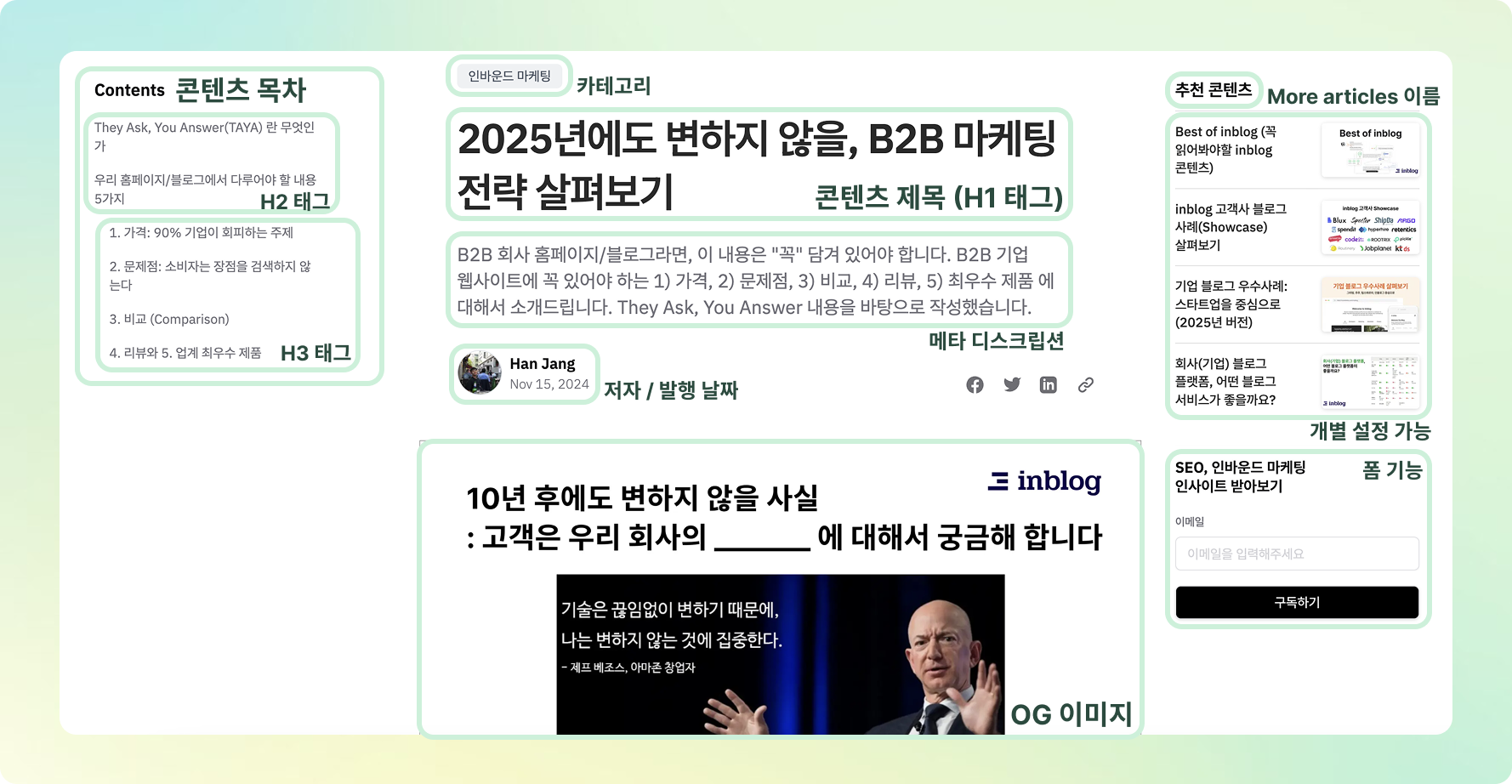
(인블로그 에디터에서 콘텐츠 작성시 독자가 보는 화면)
기본적으로 인블로그 에디터는 자동 저장을 지원합니다. 갑작스럽게 페이지가 종료되어도 자동 저장되니 걱정하지 않으셔도 괜찮습니다 :)
인블로그 기본 에디터 이해하기
좌측 메뉴바에서 New Post 를 클릭합니다.
콘텐츠 제목 (=H1 태그)
콘텐츠의 제목(Title)은 H1 태그로 반영됩니다. H1 태그는 해당 페이지의 대주제를 표시하는데 사용되는 HTML으로, 검색엔진(구글)이 콘텐츠를 쉽게 이해할 수 있도록 돕습니다.
콘텐츠 설명 (=메타 디스크립션)
콘텐츠의 설명(Description)은 메타 디스크립션으로 반영됩니다. 메타 디스크립션은 검색엔진 결과에 나오는 페이지에 대한 요약입니다. 메타 디스크립션은 검색엔진 창에서 독자로부터 클릭을 유도하며, 우측 메뉴바의 Google Search Engine Preview에서 살펴볼 수 있습니다.
콘텐츠 대표 이미지 (OG 이미지)
콘텐츠의 대표 이미지는 OG 이미지로 반영됩니다. 대표 이미지를 설정하지 않을 경우, 기본 이미지로 설정됩니다. 이미지는 1200x630 사이즈를 권장드리며, 비율이 맞지 않을 경우 이미지 잘림 현상이 발생할 수 있습니다.
OG 이미지로 설정될 경우, 카카오톡/링크드인/페이스북 공유 시, 콘텐츠의 대표 이미지로 반영됩니다. 우측 메뉴바 하단의 Social Share 에서 살펴볼 수 있습니다.
카테고리 설정
콘텐츠 제목 위쪽의 +Categories 버튼을 통해 카테고리 설정을 할 수 있습니다. 기존에 카테고리를 미리 만들어놓지 않았다면, Edit Categories 버튼을 통해 카테고리 설정을 할 수 있습니다.
URL 설정
페이지의 가장 위쪽 상단에서 페이지의 URL을 설정할 수 있습니다. 구글에서는 사람이 읽기 좋은(Human-Readable) URL slug를 설정하도록 권장하고 있습니다. 디폴트 설정으로 콘텐츠의 제목이 URL로 반영되며, 한글 URL로 설정하여도 불이익은 없습니다.

AI 를 통한 URL 생성을 추천 받을 수 있습니다. 또한, URL 변경시 이전에 사용한 URL에서 변경한 URL로 리다이렉트를 지원합니다.
발행 날짜 설정
우측 메뉴바의 Publish date 을 통해 페이지의 발행 날짜를 설정할 수 있습니다. 따로 설정하지 않을 경우, 현재 시점으로 발행됩니다. 미래 시점으로 시간을 설정해두면, 예약 발행이 됩니다. 발행된 시간을 기준으로 블로그 페이지에서 포스트의 순서가 정해집니다. 가장 최근 포스트가 가장 위쪽에 노출됩니다