블로그 기본 세팅
작성자 inblog Team
마지막 업데이트 약 1년 전
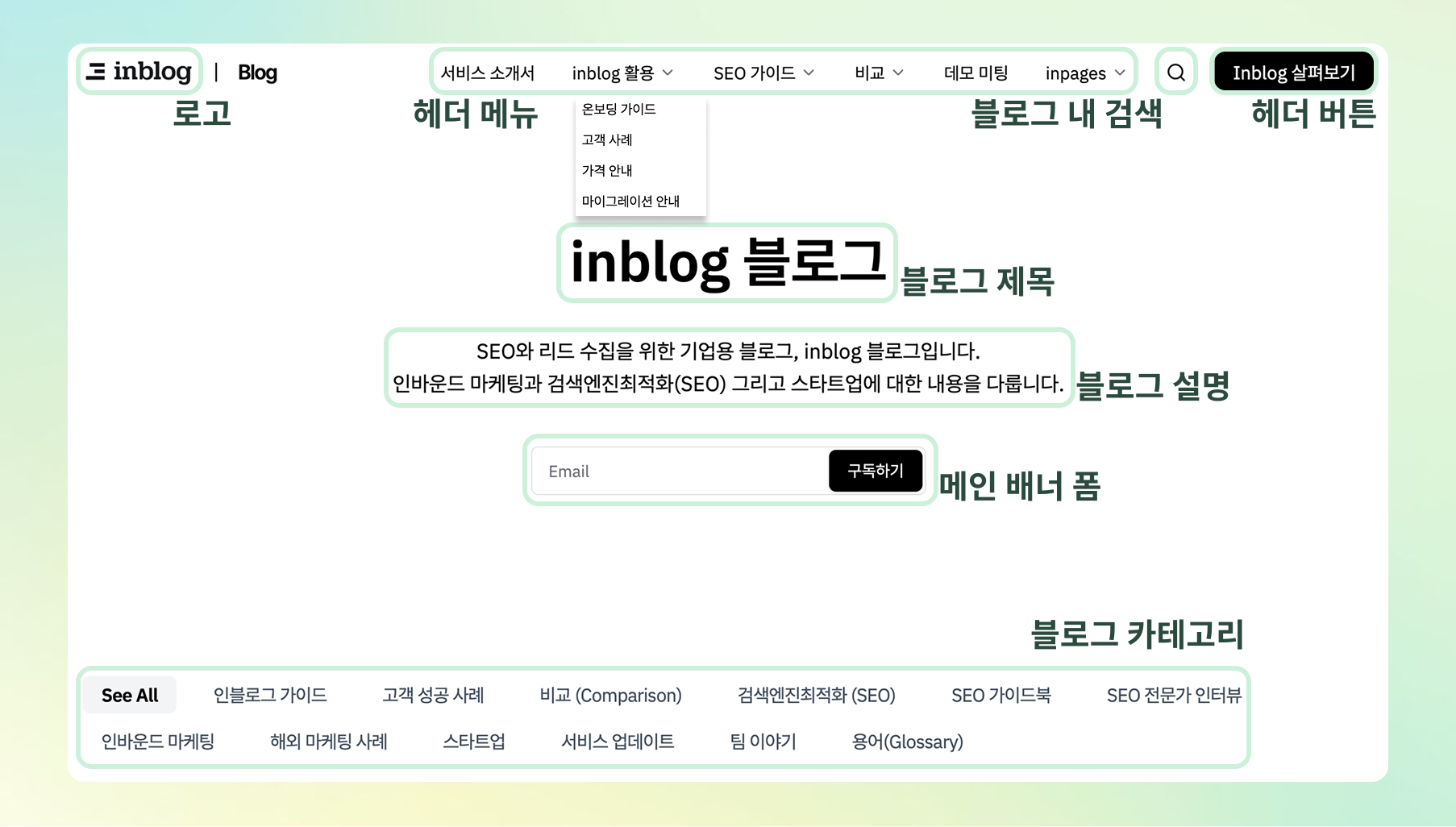
인블로그에서 기본 세팅을 모두 마무리하면, 아래와 같이 우리 회사만의 블로그를 생성할 수 있습니다.
예시: 밸런스히어로 블로그 / 픽플리 블로그
좌측 메뉴바에서 More settings 을 클릭합니다. 여기서 블로그의 기본적인 세팅을 코드 작업 없이 (노코드) 모두 설정할 수 있습니다.
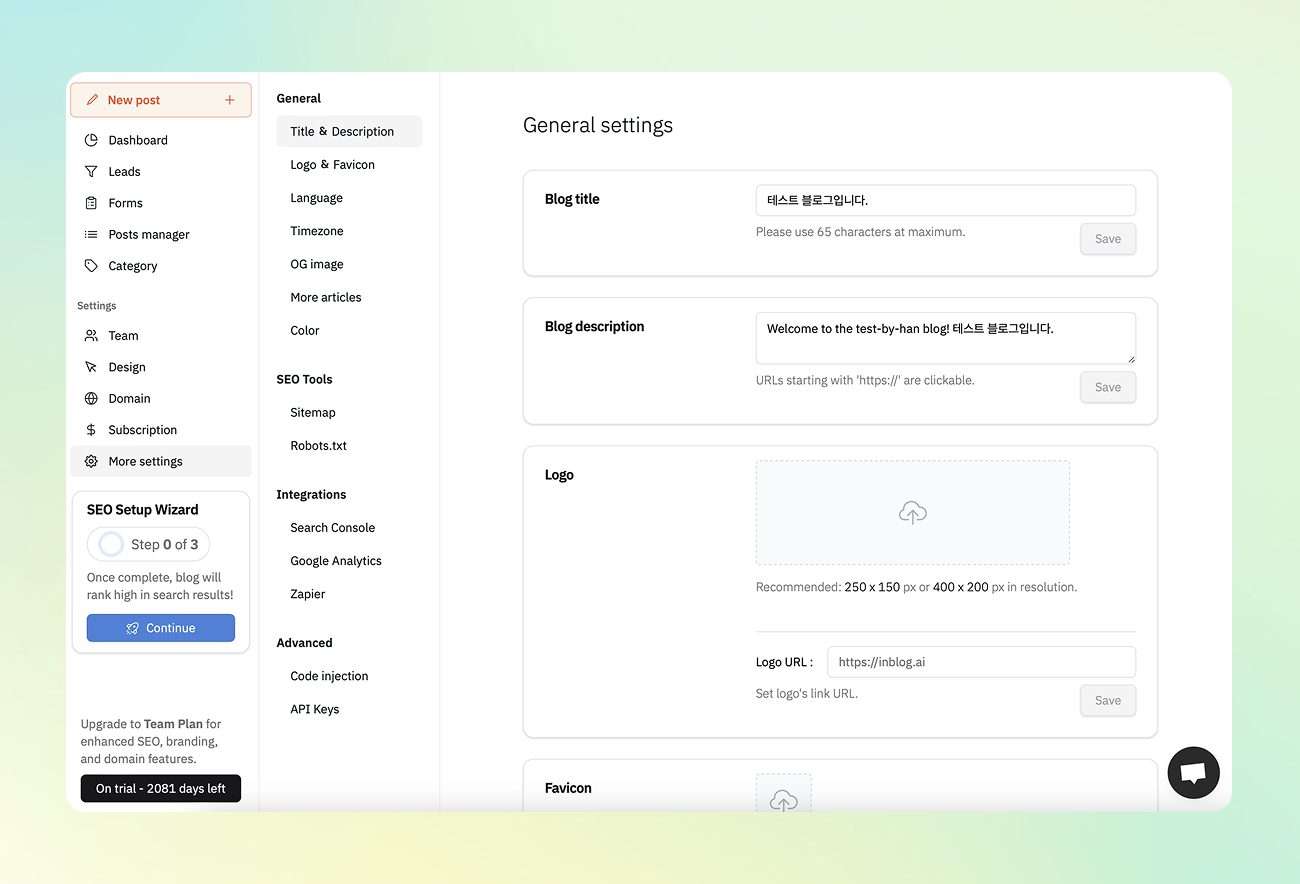
일반 설정
블로그 제목 (Blog title) & 블로그 설명 (Blog description)블로그 메인 페이지의 제목과 블로그 설명을 설정할 수 있습니다.
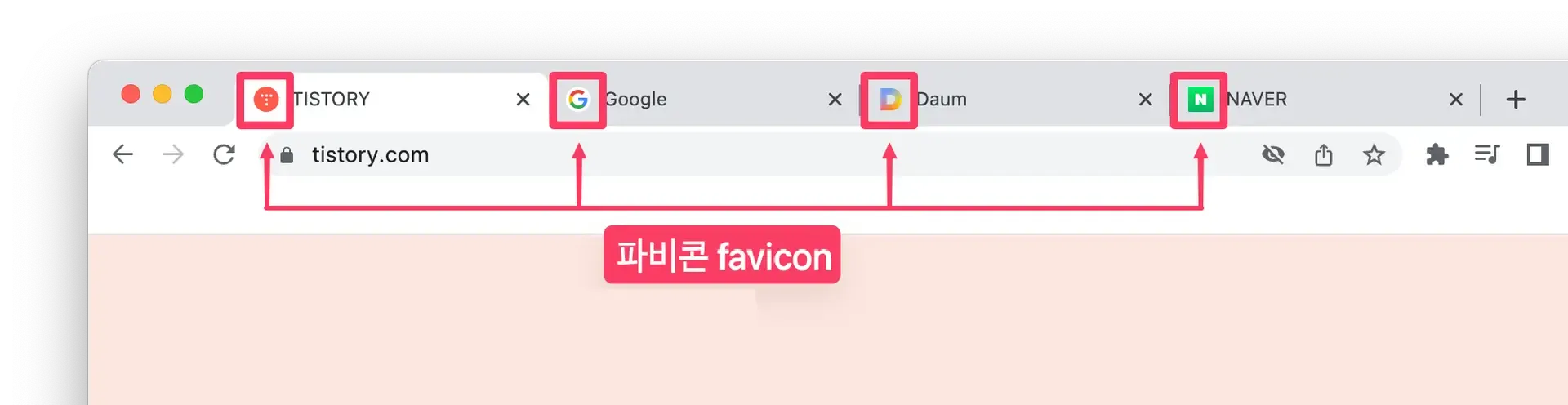
로고 (Logo) & 파비콘 (Favicon)블로그 좌측 상단의 로고 이미지와 파비콘을 설정할 수 있습니다.
로고는 250 x 150 혹은 400 x 200 사이즈를 권장드리며, 로고 클릭시 연결 원하는 홈페이지 주소를 설정할 수 있습니다.
파비콘은 정사각형 이미지를 권장드립니다.
언어 (Language)블로그의 메인 언어를 선택할 수 있으며, hreflang 태그에 반영됩니다.
시간대 (Timezone)블로그 대시보드 기준이 되는 시간대를 설정할 수 있습니다. 대한민국 시간대는
UTC + 09:00입니다.
OG 이미지 (OG image)카카오톡 채팅방 or SNS 공유시 나오는 대표 이미지를 설정할 수 있습니다. 1200 x 630 사이즈를 권장드립니다.
더보기 콘텐츠 (More articles)포스트별 더보기 콘텐츠에 나오는 이름과 규칙을 지정할 수 있습니다.
더보기 콘텐츠 이름 (Blog-wide name)
: 포스트에서 더보기 콘텐츠 이름을 설정할 수 있습니다.
(인블로그는 “추천 콘텐츠” 로 설정되어 있습니다.)더보기 콘텐츠 규칙 (Blog-wide rule)
: 1) 전체 블로그(Blog), 2) 같은 카테고리(Same category) 에서
A) 업로드한 포스트와 가까운 날짜 포스트(Closest publish date),
B) 최신순 포스트(Latest),
C) 랜덤 포스트(Random) 중 원하는 설정을 선택할 수 있습니다.
또한, 개별 포스트에서 원하는 더보기 콘텐츠를 지정할 수 있습니다.
프리셋 색 (Preset Color)색을 미리 지정해두시면, CTA 등 색을 고를 때 지정된 색을 활용할 수 있습니다.
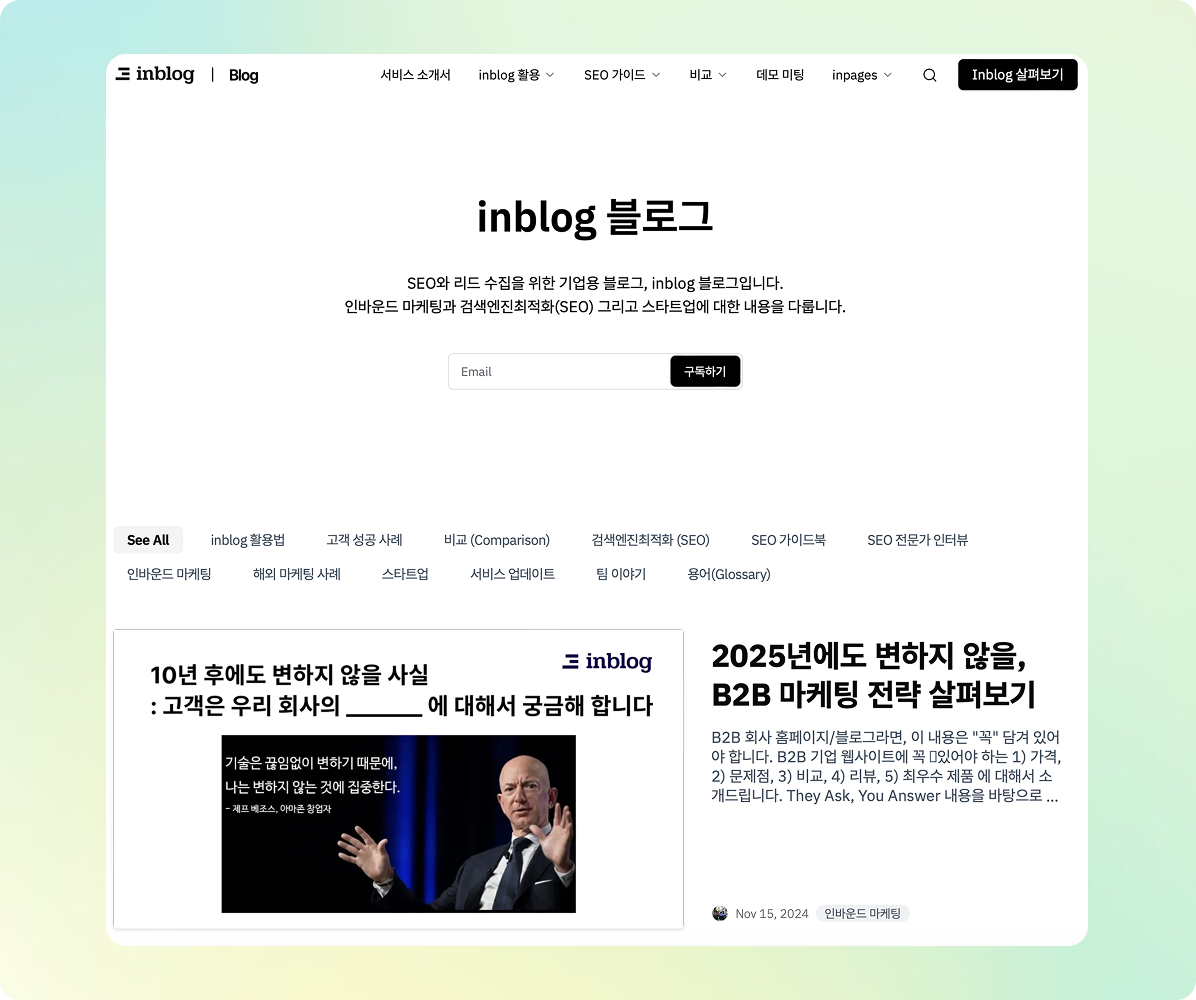
인블로그를 통해 만들어진 블로그 모습 (https://inblog.ai/kr/blog)
SEO 세팅 (SEO Tools)
사이트맵 (Sitemap)SEO 튜토리얼 3단계: 사이트맵 제출 에서 확인할 수 있습니다.
Robots.txt
타 서비스와 연동 (Integration)
구글 서치콘솔
SEO 튜토리얼 2단계: 구글 서치콘솔 연동 에서 설정할 수 있습니다.
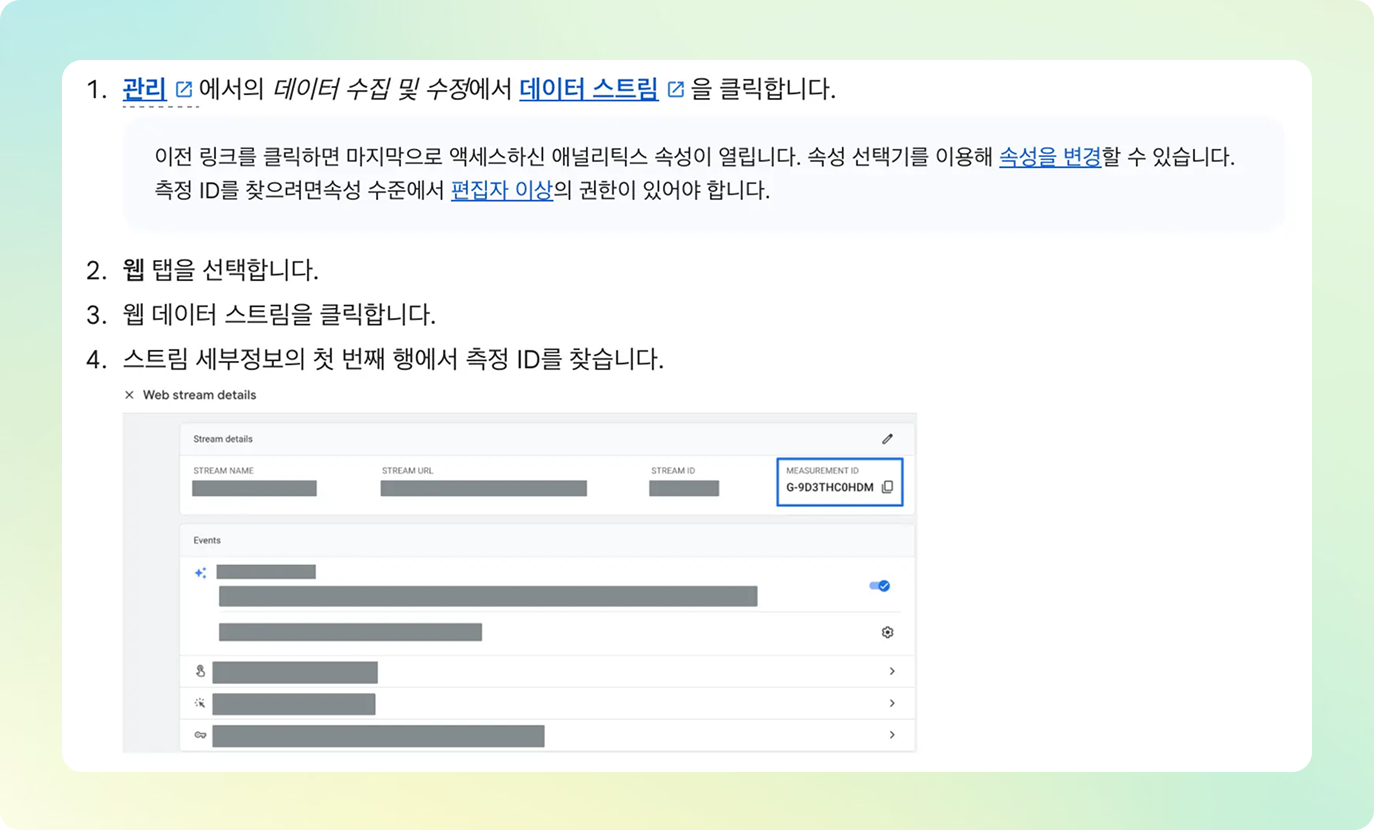
구글 애널리틱스
구글 애널리틱스 측정 ID 값 가져오기 (출처)
재피어 (Zapier)
재피어를 통해 사용하고 있는 CRM, 뉴스레터 툴과 연동 가능합니다.
고급 기능 (Advanced)
코드 삽입 (Code injection)블로그 전역에 코드 삽입을 통해 제 3자 툴 연동(믹스패널, 앰플리튜드 등)이 가능합니다.