콘텐츠 작성하기
작성자 inblog Team
마지막 업데이트 12개월 전
인블로그는 2가지 콘텐츠 작성 방법을 제공드리고 있습니다. 편집기 내 Editor type에서 인블로그 에디터, 노션 에디터 를 선택할 수 있습니다.
인블로그 에디터를 통한 콘텐츠 작성
우측 메뉴바 상단의 Editor type에서 인블로그 에디터를 선택합니다. (기본 설정값이기도 합니다.) 일반적인 편집기와 동일하게 콘텐츠 작성이 가능하며 "/" 명령어를 통해 불렛 포인트, 코드, 표 등의 설정이 가능합니다.
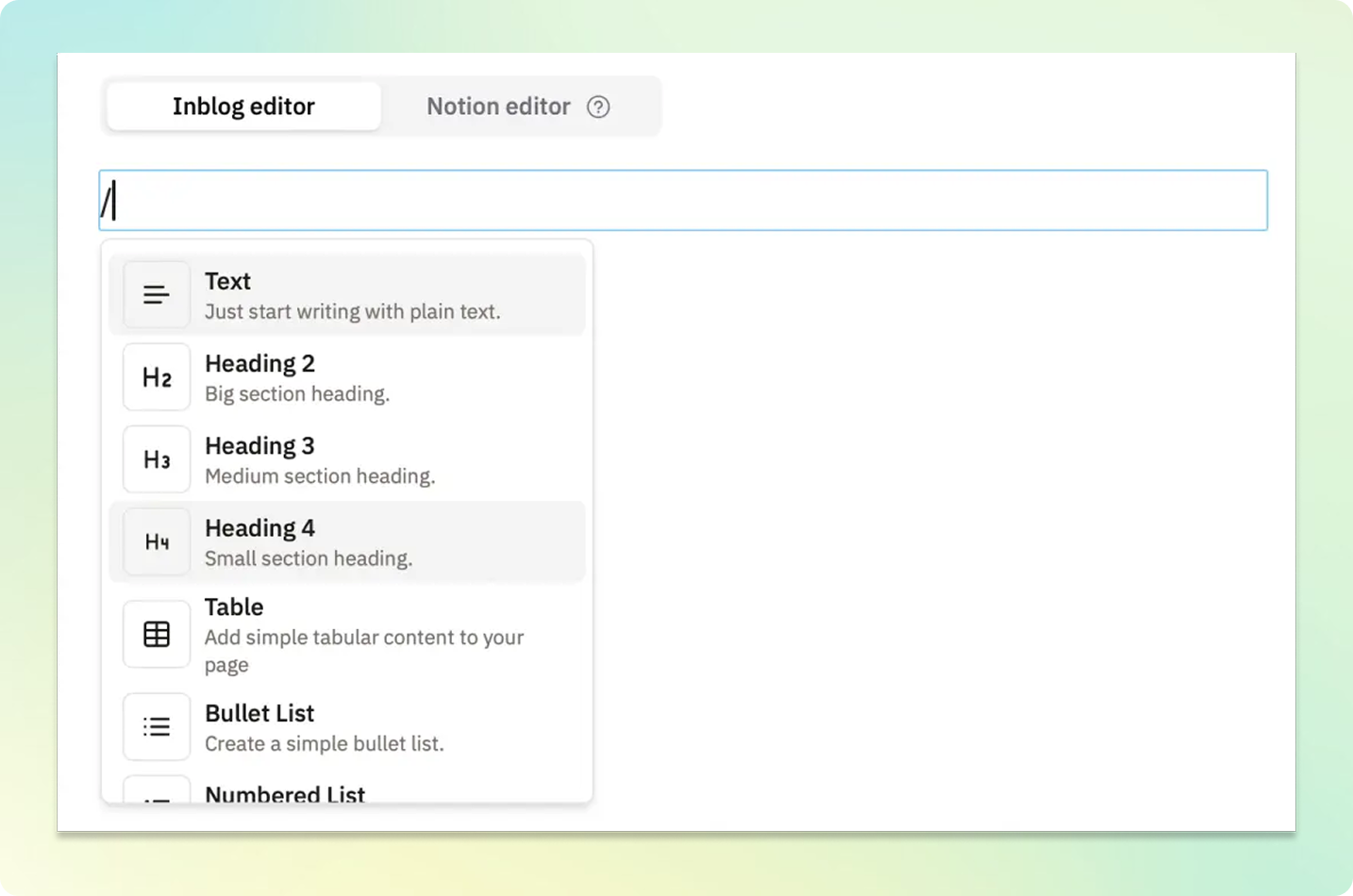
아래는 사용 가능한 설정입니다.
Heading 2,3,4 (H2, H3, H4 태그)
콘텐츠 H 태그 에 반영됩니다.
H2, H3 태그는 콘텐츠 목차에도 활용됩니다.
표
불렛 포인트
넘버링
인용
디바이더
콜아웃
이모지
북마크
이미지
10mb 가 넘는 이미지는 넣을 수 없습니다.
HTML 코드 삽입
폼 기능 (허브스팟폼, 탈리폼, 구글폼, 타입폼)
노션 에디터를 통한 콘텐츠 작성
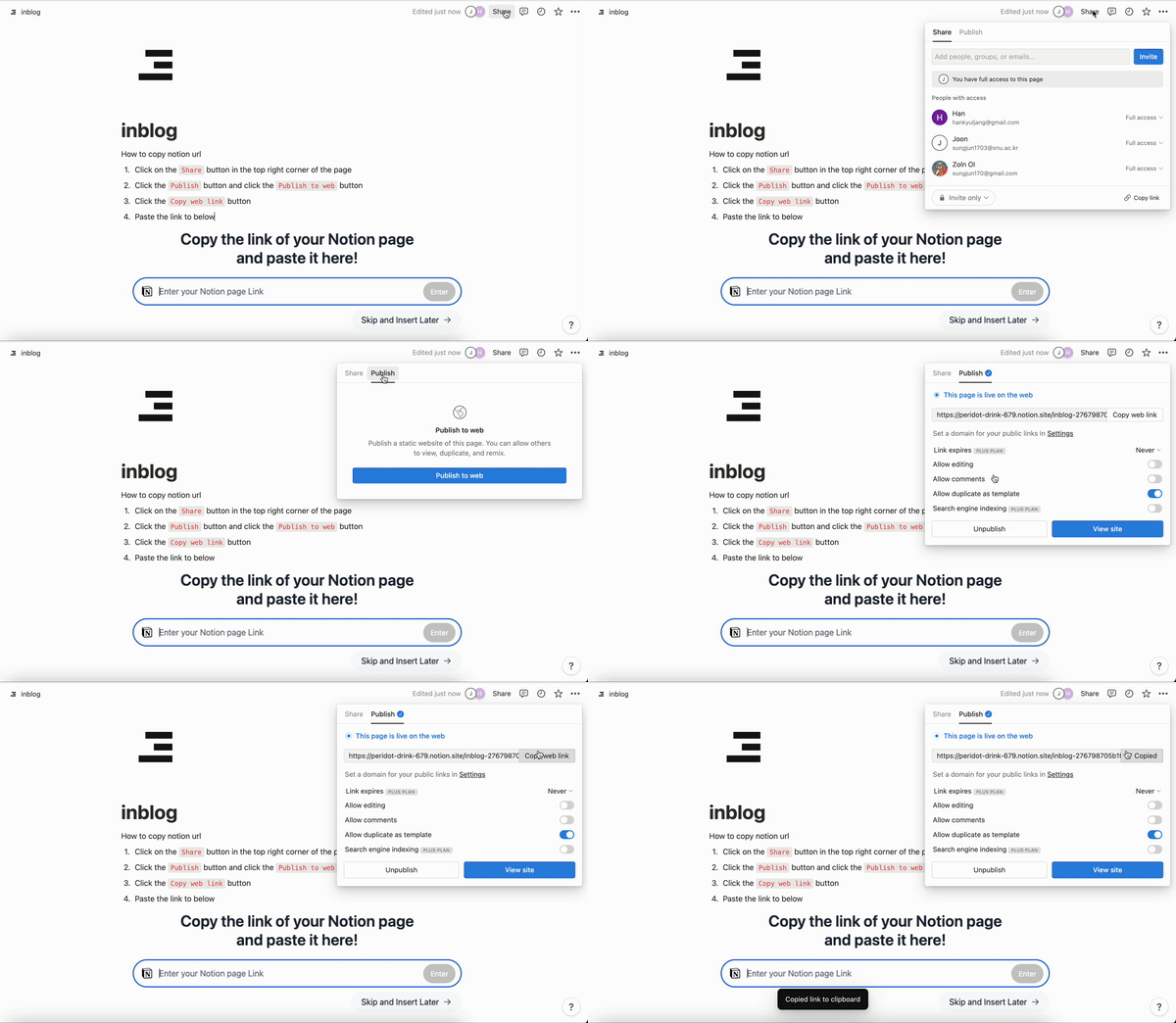
에디터 메뉴바의 Editor type에서 Notion(노션)을 선택합니다. 아래 영상과 같이 노션 우측 상단의 공유 > 게시 > 웹에 게시 > 웹 링크 복사 버튼을 클릭합니다.
이후, 인블로그에서 "Notion page URL"에 복사한 링크를 붙여놓기 합니다.
여기서, 노션 내 다른 페이지로 이동 등의 기능은 제공하지 않습니다. 이미지의 캡션이 알트 태그(대체 텍스트) 로 반영되며, 노션의 H1 태그가 콘텐츠의 H2 태그로, 노션의 H2 태그가 콘텐츠의 H3 태그로 반영됩니다.
CTA(Call to Action) 설정
페이지의 가장 아래 하단에서 CTA(Call to Action)을 설정할 수 있습니다.
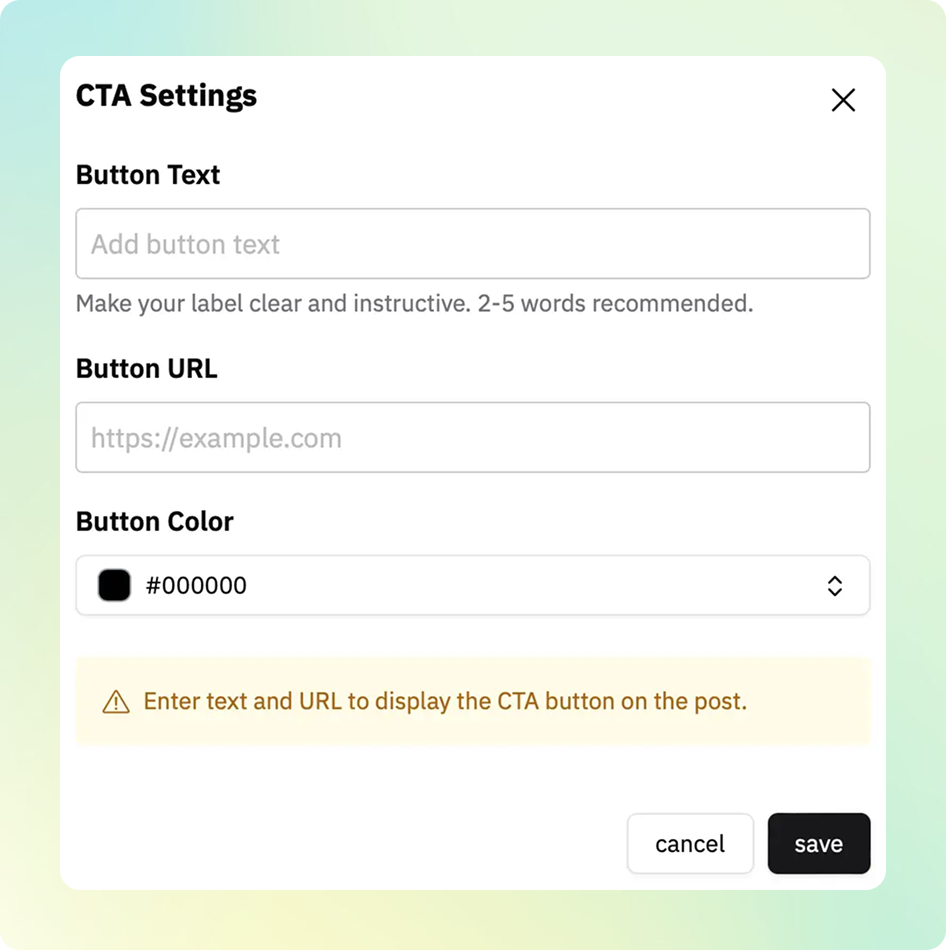
Add CTA button 을 통해 가능하며, 설정하지 않을 경우, CTA는 생성되지 않습니다. Button Text에는 CTA를 통해 보여주고 싶은 문구 (한글 기준 12자 이내), Button URL에는 CTA를 통해 랜딩시키고 싶은 페이지 주소를 입력합니다. Button Color을 통해 CTA 버튼의 색을 설정할 수 있습니다.
자주 쓰는 블록
에디터에서 자주 사용하는 블록을 템플릿으로 저장해두면, 필요할 때 빠르게 불러올 수 있습니다.
템플릿으로 저장하려면 에디터의 버블 메뉴에서 ‘Save as template’ 버튼을 클릭하세요.
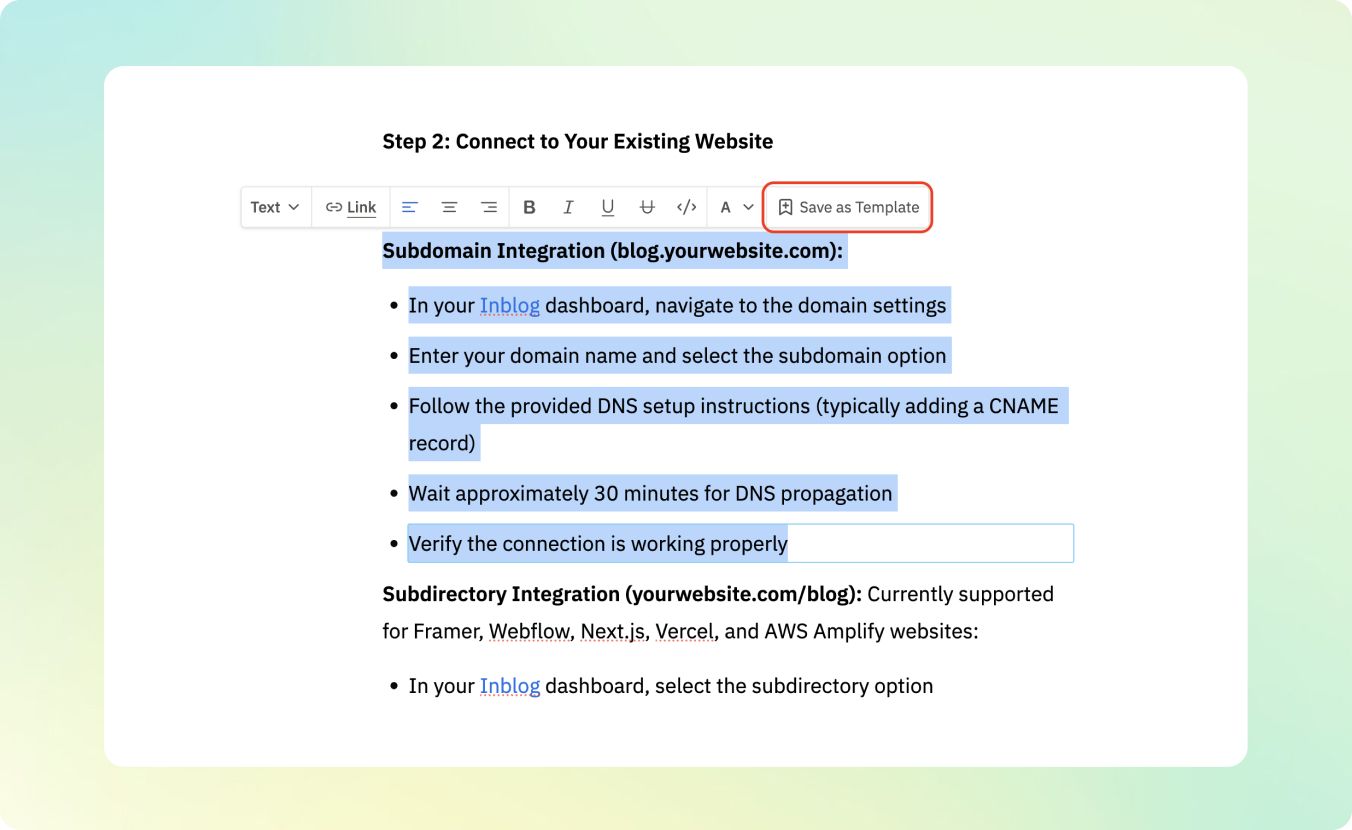
템플릿의 이름과 설명을 입력한 후 저장할 수 있습니다.
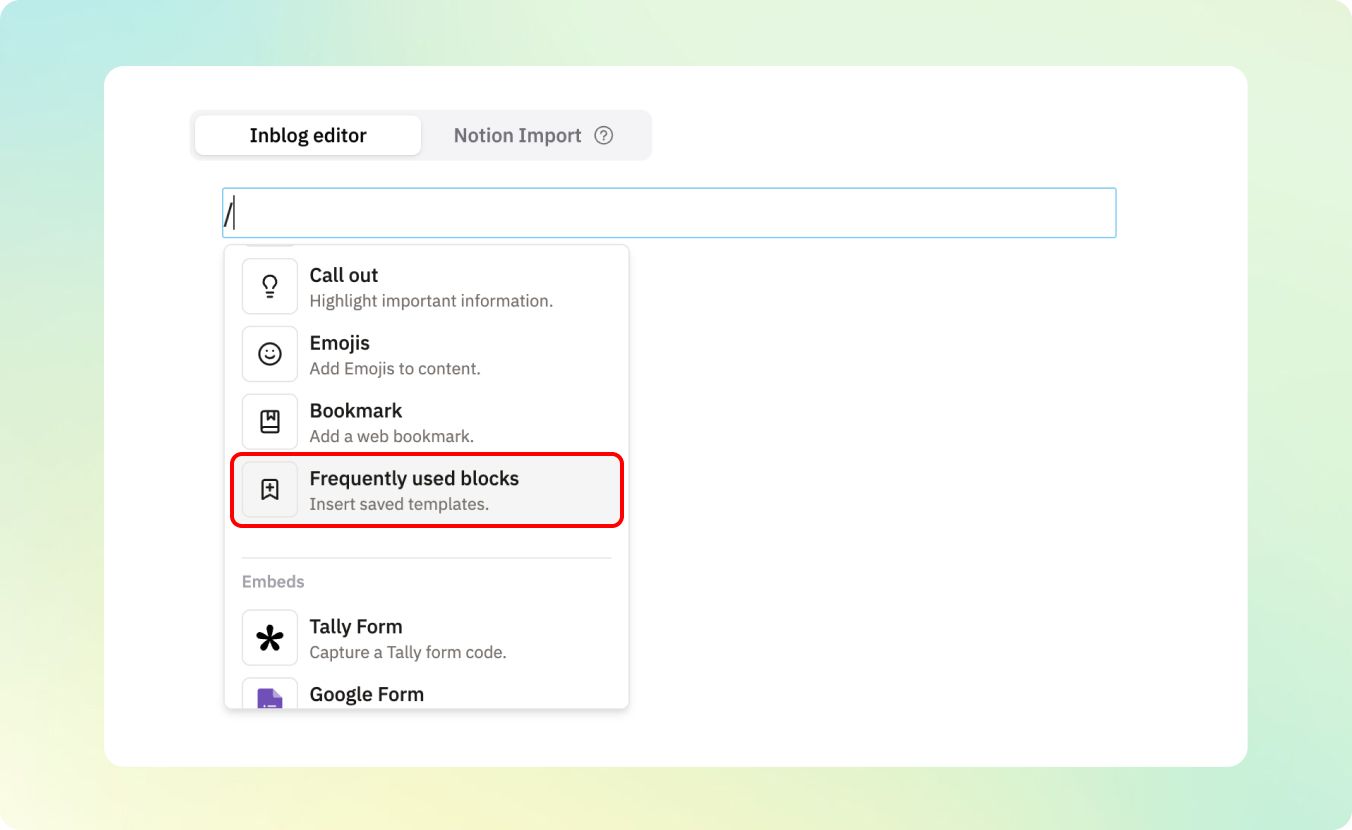
저장된 템플릿을 사용하려면, 에디터에서
/를 입력한 뒤 자주 쓰는 블록을 선택해 삽입합니다.